
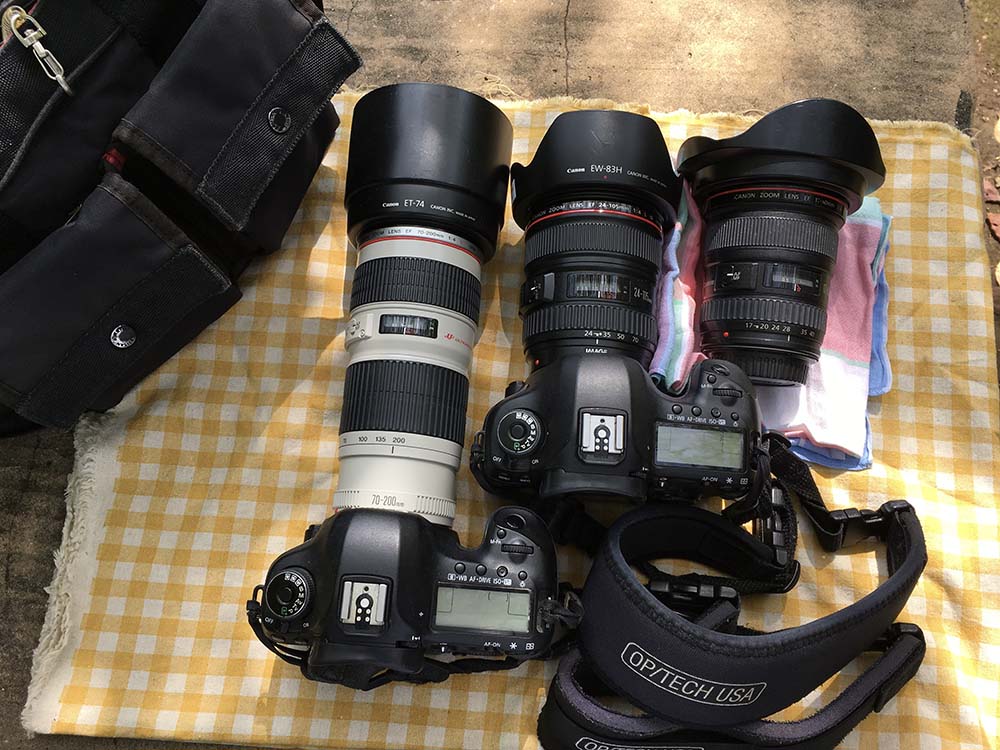
家族撮影の現場で役立つEOS 5D MarkⅣの設定メモ
撮影現場でのちょっとした工夫が、落ち着いた撮影時間につながります。
この記事では、私が日々の出張撮影や学校写真で実際に使っているEOS 5D MarkⅣの便利な機能をまとめました。
同じように現場で撮影される方のヒントになれば嬉しいです。
目次
経験からお伝えしたいこと
私は長年、家族写真の出張撮影を中心に活動しています。
お子さまの動きに合わせながら、明るさの変化にもすばやく対応できるように、カメラの設定を工夫するようになりました。
ここでは特に「屋外での家族撮影」や「学校行事の撮影」で役立つポイントを紹介します。
明るさの異なる場所で素早く露出を合わせる方法
屋外撮影では、日なたと日陰で露出が大きく変わります。
そんなときは「カスタム撮影モード」に露出を登録しておくと、ボタン操作ひとつで切り替えが可能です。
- 【例】ひなた用をC1、日陰用をC2に設定しておく。
- 卒業式や入学式などで、集合撮影とスナップ撮影を行う際にも便利です。
集合用に決めた露出を登録しておけば、RAW撮影への切り替え忘れも防げます。
JPEGとRAWの切り替えをスムーズに
学校撮影などでは「スナップはJPEG、集合はRAW+JPEG」といった指定を受けることがあります。
M-FnボタンにRAW+JPEG切り替えを設定しておくと、状況に応じて一瞬で変更できます。
ファインダー内に注意表示も出るため、確認しながら安心して撮影できます。
メディア入れ忘れを防ぐ設定
うっかりカードを入れ忘れたまま撮影してしまうのを防ぐには、
「カードなしレリーズ:しない」に設定しておくと安全です。
現場での焦りを防ぐ基本設定のひとつです。
証書授与など動きのある場面でピントを保つコツ
証書授与や行事撮影では、ピントが背景に抜けやすくなります。
「AIサーボ+親指ピント」を使えば、AFを固定しながら確実に撮影が可能です。
- *ボタンでピントを合わせ、そのままシャッターを押す。
- AIサーボは押し続ける間だけ追従するため、動きの少ない瞬間は固定に切り替えられます。
ワンショットとAIサーボを瞬時に切り替える方法
動きの少ない撮影では、AIサーボよりワンショットの方が安定します。
絞り込みボタンに切り替え設定を登録しておけば、押すだけでAF方式を変更できます。
ファインダーにAFモードを表示しておくと、確認がスムーズです。
撮影会で何組か撮るときのフォルダ管理
撮影会などで複数家族を撮る場合は、撮影ごとにフォルダを作成すると後の整理が簡単です。
次のご家族を撮る前にフォルダを作っておくことで、PCでの仕分け作業がぐっと楽になります。
ISO感度をファインダーを見ながら変更する
SETボタン+シャッターダイヤルでISO感度を変えられるように設定しておくと、
ファインダーから目を離さずに調整でき、撮影の流れが止まりません。
一瞬の光の変化にも対応できる設定です。
新しいカメラEOS R6 Mark IIの設定についても、別の記事でまとめています。
→ EOS R6 Mark II使用方法の覚え書き



この記事へのコメントはありません。